
excel分类汇总怎么做
分类汇总怎么操作excel 选择包含分类字段和需要汇总的数值字段的列。 点击“数据”选项卡和“分类汇总”按钮。 选择要作为分类依据的列。 点击“确定”按钮,Excel会根据设置进行分类汇总,并在新列中显示汇总结果。
工作中接触的各种数据都需要先归类再查看或统计,而除了最基础的排序或筛选外,我们还应该学会使用Excel找内置的分列汇总来提高处理效率。 今天就来跟大家聊聊职场人必备的Excel技巧——分类汇总。 分类汇总就是按类别对数据进行求和,求平均值,统计个数等计算。Excel中的分类汇总功能操作简单,更能直观地反映数据信息。
举例说明,现有如下图所示的数据,要求:以方法、厚度、品种进行分类汇总,并对数量、面积、金额求和。在进行分类汇总前需要先对数据进行排序,操作如下图所示。在排序对话框中,点击“添加条件” 两次,这样可以对三个字段同时进行排序,关键字和次序的设置如下图,单击确定。

打开需要进行分类汇总的Excel 表格,选中其中表格内要进行分类汇总的内容。然后在功能区单击数据下的【分类汇总】。接着对分类汇总的对话框,分类字段:商品,汇总方式:求和,汇总项:销售额,然后单击确定。经过这样的分类,就可以把相同的商品整合到一起了。
在Excel中对一段内容进行分类汇总,可通过以下三种方法实现: 使用SUBTOTAL函数SUBTOTAL函数适用于快速对特定区域的数据进行分类汇总计算,尤其适合需要动态筛选或隐藏数据时使用。操作步骤:选中目标单元格,输入公式=SUBTOTAL(9,参与分类求和的单元格),按Enter键即可完成求和。
Excel查重技巧教程:长数字重复值筛选方法
1、在“格式值是”框中输入公式:=COUNTIF($E:$E,E1&*)1(假设数据在E列)。
2、Excel长数字重复值筛选的正确方法如下:避免直接使用条件格式标注重复项:当处理长数字时,直接使用Excel的条件格式标注重复项可能会导致误判。应选择“条件格式”中的“突出显示单元格规则”下的“其他规则”,并使用公式=COUNTIF1来确定重复值。
3、首先,我们以银行卡号数据为例。在Excel中,想要筛选出这一列数据的重复值,通常步骤如下:选择数据列,点击“开始”菜单中的“条件格式”,选择“突出显示单元格规则”中的“重复值”,对数据进行升序排序。然而,你可能会发现,一些明明没有重复的数据也被标注为重复。
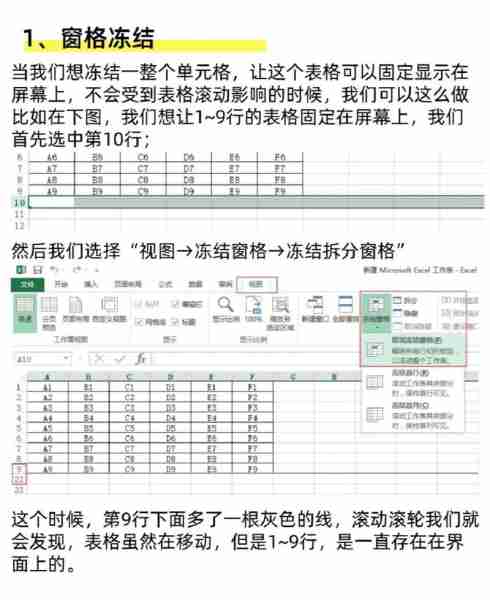
4、步骤1:标注重复值选中需要查重的目标列,依次点击菜单栏的 开始 → 条件格式 → 突出显示单元格规则 → 重复值。在弹出的窗口中,可自定义重复值的标注颜色(如红色填充),点击 确定 后,所有重复数据会被标记为指定颜色。此时,重复数据已通过颜色区分显示。
5、判断重复条件,结果大于1表示存在重复值。设置重复值格式:点击“格式”按钮,在“设置单元格格式”对话框中选择“填充”选项卡,挑选醒目的颜色(如红色)标记重复项,点击“确定”返回上一级对话框。应用规则:在“新建格式规则”对话框中再次点击“确定”,完成设置。
6、方法一:条件格式自动查询重复数据 操作技巧:鼠标选择A列我们需要查重的数据,点击开始—条件格式—突出显示单元格内容—重复值;将重复值用条件格式特殊标记颜色后,打开数据筛选,点击按颜色排序即可。
EXCEL教程:格式刷的3个小技巧,居然还能复制?
1、选中格式源单元格:首先,找到包含你想要复制格式的单元格,点击该单元格,使其成为当前活动单元格。这个单元格的格式将作为被复制的对象,比如字体、字号、颜色、对齐方式等。双击格式刷:在“开始”菜单栏中找到“格式刷”按钮,鼠标左键双击它。此时鼠标指针会变成一个带有刷子的图标。
2、Excel中格式刷的7个高效小技巧包括:复制单一单元格格式:选择要复制的单元格,点击格式刷,即可复制该单元格的字体、颜色、背景色等格式。复制整行或整列格式:先选择整行或整列,点击格式刷,再点击目标行或列,即可复制整行或整列的格式,包括字体样式、对齐方式等。
3、区域格式复制:选中源区域,使用格式刷,再框选目标区域,即可完成格式复制。整个工作表格式复制:双击格式刷,通过快捷切换工作表,点击新工作表左上角,即可将格式带到新工作表。双击格式刷实现无限复制:双击格式刷后,可以连续复制多个目标对象的格式,无需重复点击格式刷。
4、Excel格式刷的实用小技巧有以下四点:连续刷取格式:双击格式刷:当你需要连续复制多个单元格的格式时,只需双击格式刷,即可实现连续刷取,无需重复点击。快速刷取整行/列或整个表格:点击行标/列标:如果你想快速复制整行或整列的格式,只需点击对应的行标或列标即可。